

下面是针对群艺软件的具体操作而做的简要操作说明。点击观看织带绘图软件视频学习教程。
双击群艺图标打开群艺制版软件。
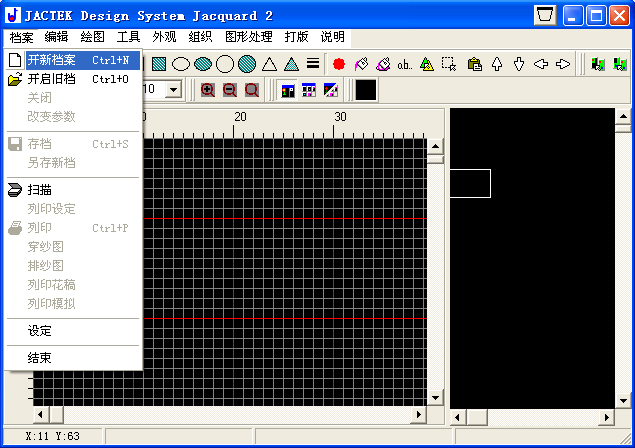
单击 档 案→ 开新档案 ,如下图所示。
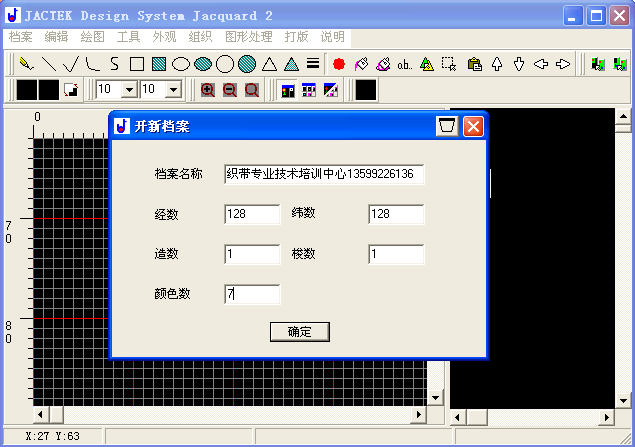
填写各参数,单击 确定 。
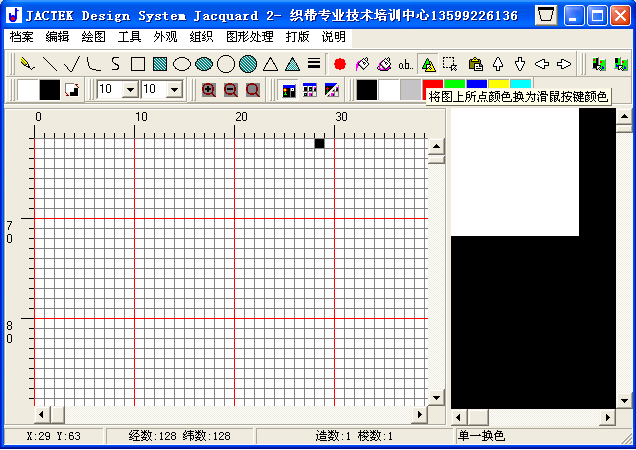
在颜色区域选定鼠标左右键颜色,单击 单一换色 图标 ,在图形区域参数范围内单击左键,将参数范围内颜色换成鼠标左键颜色即白色。如下图所示
如需画有规律的组织(如 3/1 空心组织),则可先将图形进行组织配对(选 3/1 空心组织),以便下一步操作。具体操作可单击 组织 →图形组织 ,屏幕则出现以下界面。
选取相应 3/1 组织,单击 执行 。执行后如下图所示。执行后的图形将在屏幕右边的小图视窗中显示。若未显示在屏幕右边,则可单击开启 小图视窗 图标 即可显示。然后左键单击屏幕右边的小图视窗中的图形,将其调入图形窗口。
如下图所示。再将小图视窗中的图形关闭,具体方法:右键单击小图视窗中的图形 → 单击关闭即可。
用相应工具画出所需图形,如下图所示。
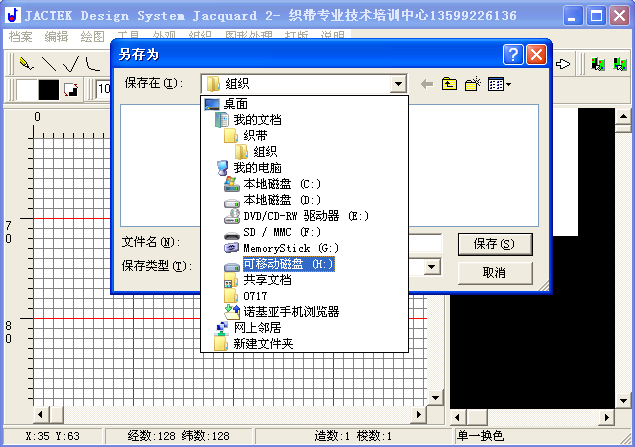
单击 档案 →另存新档 ,选择保存路径,为图形命名,将图形保存在硬盘中。
将参数中造数改为 2造后,单击 组织→图形组织 ,组织类型按下图中所选组织进行。
单击执行后的界面如下图所示。
单击 图形处理 →多造→多造转一造 ,选中刚才所配出的两个单造图形,所选中的图形名称将在多造转一造的视窗中显示,如下图所示,单击执行。
执行后的图形将在图形区域中显示。如下图所示。
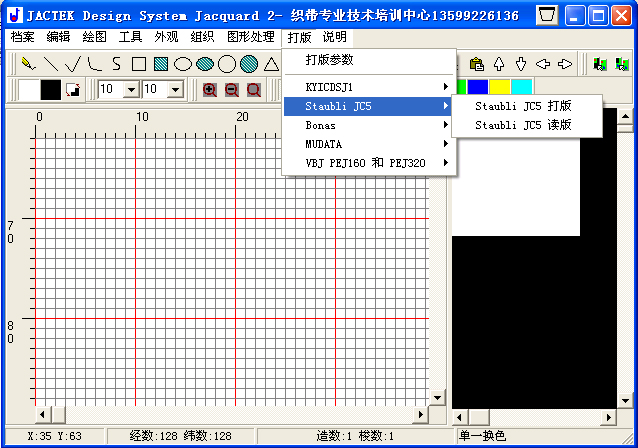
单击 打版 →打版参数 ,填写对应的龙头参数,单击确定。
群艺制版软件操作简要说明
学织带技术,到中芝织带专业技术培训中心,织带行业欢迎您的加盟!

 |
|
网页关键字:织带技术培训/织带学习/织带行业软件下载/学习织带/培训织带/织带机零件/织带知识宝库/挡车工培训/有梭织带机/织带技术交流/织带机生产与销售 |
|
地址:福建省泉州市洛江万安开发区海峡体育中心旁 邮编:362010 电话:13599226136 传真:0595-22066136 邮箱:hp192@sina.com |
